![TrPak [시간Time, 공간Space, 사람Human)] 중등 사회과 교수학습 교육포털](https://www.trpak.kr/data/logo/logo_1763375261.png)

구글에 가입하거나 구글 메일을 사용하게 되면, 누구나 구글 캘린더를 사용할 수 있다.
구글 캘린더의 가장 큰 특징은 내 캘린더와 상대방의 캘린더를 공유하고, 수정 권한을 상호에게 줄 수 있으며, 그것을 '구독'의 개념으로 공유하거나 홍보할 수 있다.
1. 상대방의 캘린더 공유 방법
- 먼저, 공유할 캘린더를 내캘린더에 추가를 하는 것이 좋다.(즉, 나만 보는 캘린더와 남도 보는 캘린더를 구분하기 위한 것이다.)
2. 공유할 새 캘린더 만들기
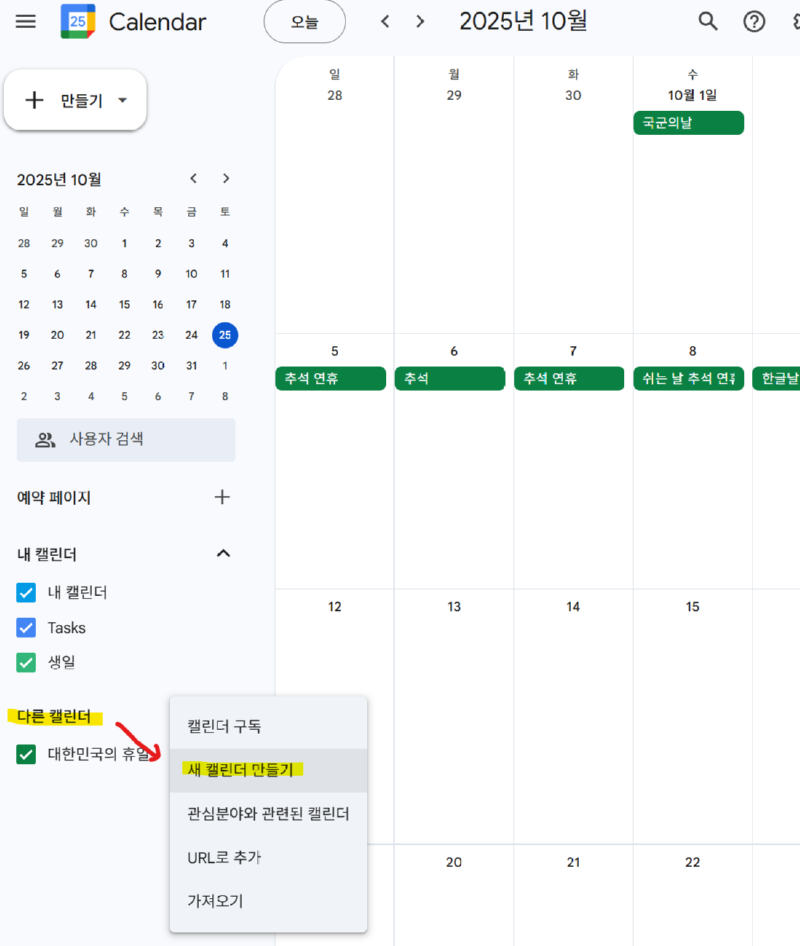
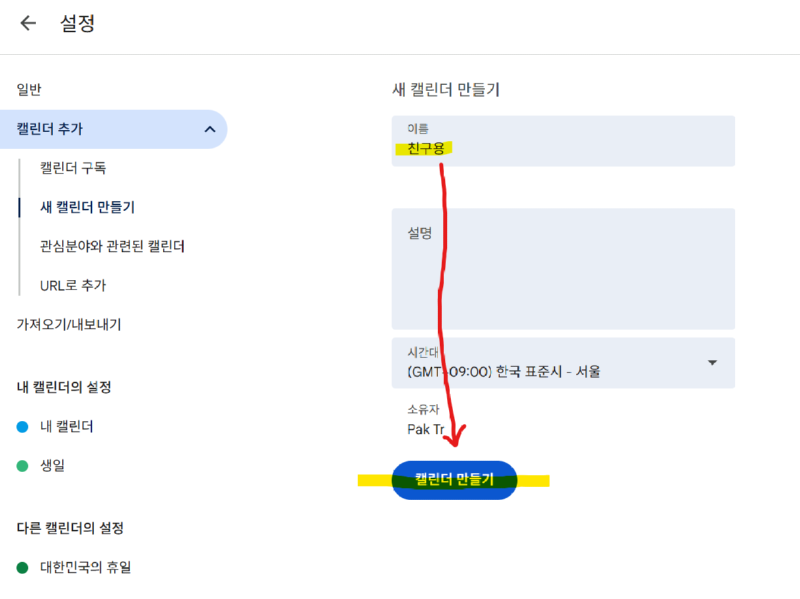
- 컴퓨터에서 Google Calendar에 접속하고 로그인한다.
- 왼쪽 메뉴에서 '다른 캘린더' 옆의 '+' 버튼을 클릭한 후. '새 캘린더 만들기'를 선택한다.
- 캘린더 이름(예: '프로젝트 A 일정'), 설명, 시간대를 입력하고 '캘린더 만들기'를 클릭한다.
- 추가할 캘린더가 있으면 계속해서 캘린더를 만들고, 없으면 캘린더 첫 화면(왼쪽 상단의 설정 옆 화살표를 클릭)으로 간다.
3. 내가 만든 '친구용' 캘린더 공유하기
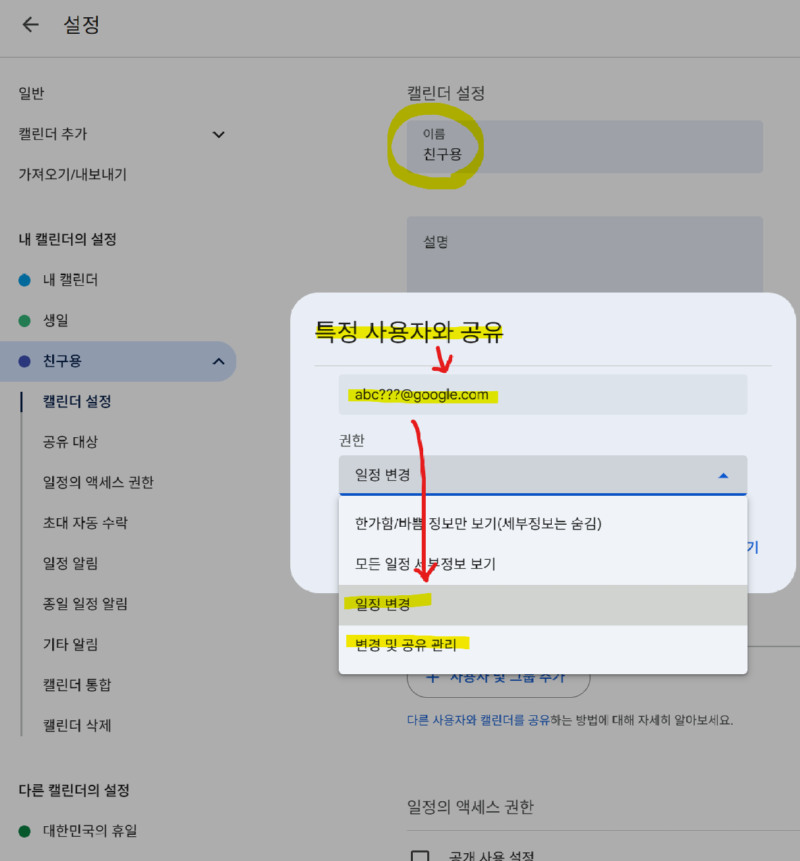
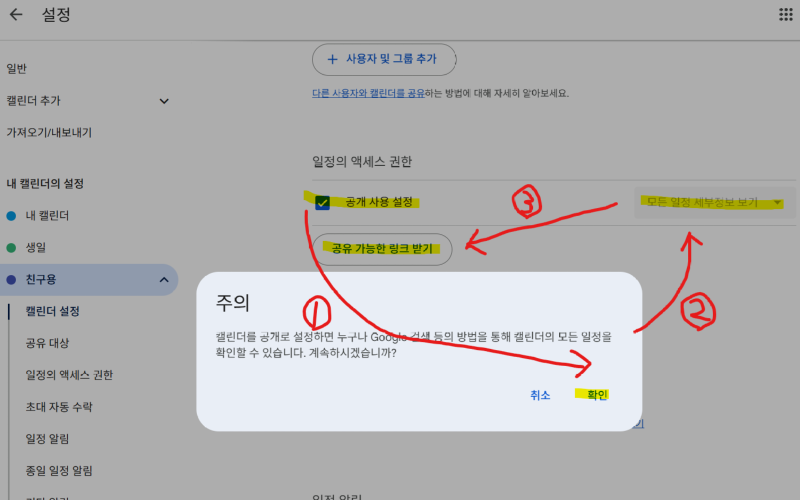
- 캘린더 첫 화면에서 왼쪽 메뉴에서 새로 생성한 캘린더 이름 위로 마우스를 가져가면 나타나는 친구용 캘린더의 '더보기'(점 세 개 아이콘)를 클릭한.
- '설정 및 공유'를 선택합니다.
- '특정 사용자와 공유' 또는 '공개 액세스 권한'을 설정할 수 있다. 팀 일 경우, 일정 변경 권한을 주거나 캘린더 공유기능까지도 줄 수 있다.
- 특정 사용자와 공유: '사용자 또는 그룹 추가'를 클릭하고, 공유할 사람의 이메일 주소를 입력한 뒤, 원하는 액세스 권한(예: 일정 변경 가능)을 설정하고 '보내기'를 누른다. 이후, 상대방은 본인에게 온 메일에서 캘린더 공유를 수락하면 자신의 캘린더에 친구용 캘린더가 추가될 것을 볼 수 있다.
- 공개 액세스 권한: '공개로 설정'을 선택하고, 공개 범위를 설정한 후, 공유 가능한 링크를 복사하여 전달도 할수 있다. 대개는 보기 권한이나 구독 권한 쯤으로 생각하면 된다.
댓글목록
등록된 댓글이 없습니다.