엑셀이 뛰어나지 못해 아래 방법은 vlookup 함수 등으로 작성하였다.
(index, match로 구성이 가능하다.)
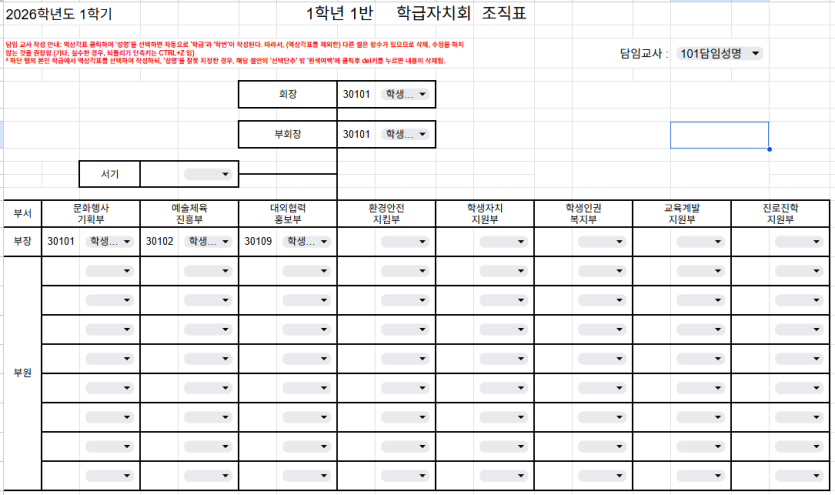
1개 학년의 예시로, 본인 것으로 만들고자 할 때에는 크롬 브라우저에서 아래 링크를 연후, 메뉴-사본 만들기를 하면 본인의 것이 된다.
<br>
1. [ ] 담임 교사가 할 일
* 역삼각표 클릭하여 '성명'을 선택하면 자동으로 '학급'과 '학번'이 작성된다. 따라서, (역삼각표를 제외한) 다른 셀은 함수가 있으므로 삭제, 수정을 하지 않는 것을 권장함.(기타, 실수한 경우, 되돌리기 단축키는 CTRL+Z 임)
* 하단 탭의 본인 학급에서 역삼각표를 선택하여 작성하되, '성명'을 잘못 지정한 경우, 해당 셀안의 '선택단추' 밖 '흰색여백'에 클릭후 del키를 누르면 내용이 삭제됨.
* '학생 명단'탭과 '담임명단' 탭은 수정 등 편집을 하지 않는다.
2. [ ] 업무 담당자가 할 일
* 본 구글스프레드시트는 10개반 기준, 각반 35명 기준으로 제작이 되었음.(10개반 초과시 각 스프레드시트의 담임명단을 수정하면 사용 가능)
1. '학생 명단' 탭 작성 안내
* 먼저, 나이스의 학생명렬표를 저장한다.
* 다운로드 받은 학생명렬표에서 학년, 반, 번호, 성명을 복사한다.
* A,B,C,D 열의 해당학급에 마우스 우클릭- 선택하여 붙여넣기-'값'으로 붙여넣기를 한다. 이때, 해당학급에 35개 이하로 붙여넣기 한다.
* A,B,C,D 열에 붙여넣기하면, EFG 열은 자동으로 변환된다.(EFG 열은 편집하지 말며, 오류에 주의한다. 되돌리기 단축키는 CTRL+Z임)
2\. '담임 명단' 탭 작성 안내
\* 먼저, 담임 칸에 담임 선생님의 명단을 작성한다.
\* 학반 칸은 담임 선생님의 학반을 작성한다.
\* 작성된 담임과 학반은 기초자료로 변경시 각 반의 '학급자치회 조직표'의 내용이 변경되므로 상황에 맞춰 편집이 가능하다.
\* 실수한 경우, 되돌리기 단축키는 CTRL+Z임)
[https://docs.google.com/spreadsheets/d/1vRWQvKqni3KLoyAZB-jHUKFDlId5TjFDeCLBOP7jvz0/edit?usp=sharing](https://docs.google.com/spreadsheets/d/1vRWQvKqni3KLoyAZB-jHUKFDlId5TjFDeCLBOP7jvz0/edit?usp=sharing)
![TrPak [시간Time, 공간Space, 사람Human)] 중등 사회과 교수학습, 문화재 정보 교육포털](https://www.trpak.kr/data/logo/logo_1763375261.png)


댓글목록
등록된 댓글이 없습니다.